
Cara Install File Manager di VestaCP Terbaru
Vesta Control Panel atau yang biasa disebut dengan VestaCP merupakan salah satu dari Banyaknya Panel yang berfungsi untuk mempermudah dalam pengelolaan sebuah server seperti Email, DNS, Firewall, Database, dan sebagainya. Sebelumnya Emalution juga sudah membuat artikel terkait Cara Instalasi VestaCP dengan mudah di CentOS.
Pada saat instalasi VestaCP, secara default pada halaman VestaCP tidak disediakan file manager, sehingga untuk upload, edit, hapus file masih harus dilakukan secara manual melalui remote SSH ke server atau bisa melalui FTP. Tentu saja cara tersebut pastinya cukup merepotkan.
Tetapi tenang, jangan panik. Untuk hal tersebut Anda dapat melakukan instalasi File manager pada VestaCP. Caranya pun sangat mudah, hanya perlu melakukan menambahkan 1 Baris kode pada file vesta.conf. Berikut tahapannya,
1). Hal yang pertama kali dilakukan adalah login ke Server dengan cara remote SSH. Untuk login ke SSH Anda dapat mempelajari melalui artikel berikut,
- Windows : Cara akses SSH menggunakan Putty pada Windows
- Linux : Cara Akses SSH menggunakan Terminal pada Linux
2). Pada panduan ini untuk melakukan edit file vesta.conf, Emalution menggunakan nano editor. Jika pada server Anda belum terdapat Nano Editor, Anda dapat install terlebih dahulu dengan cara menjalankan perintah berikut,
CentOS : yum install nano -y
Ubuntu : sudo apt-get install nano -y
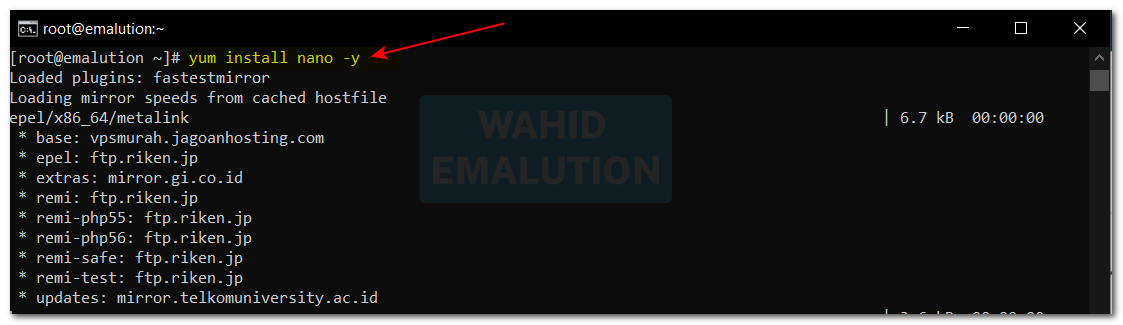
3). Setelah instalasi nano editor, silahkan Anda jalankan perintah berikut untuk melakukan edit file vesta.conf,
nano /usr/local/vesta/conf/vesta.conf

4). Setelah itu silahkan Anda tambahkan kode berikut dipaling bawah pada file vesta.conf ,
FILEMANAGER_KEY='ILOVEREO'
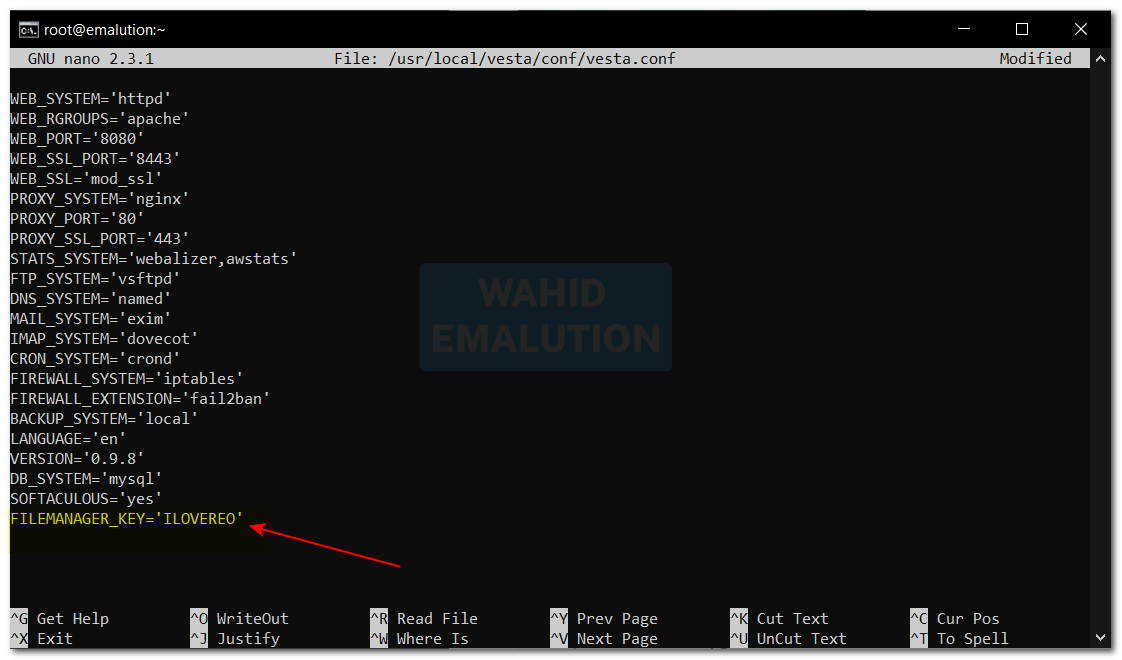
5). Setelah selesai menambahkan baris kode ditahapan sebelumnya. Silahkan restart Service VestaCP nya dengan menjalankan perintah,
service vesta restart

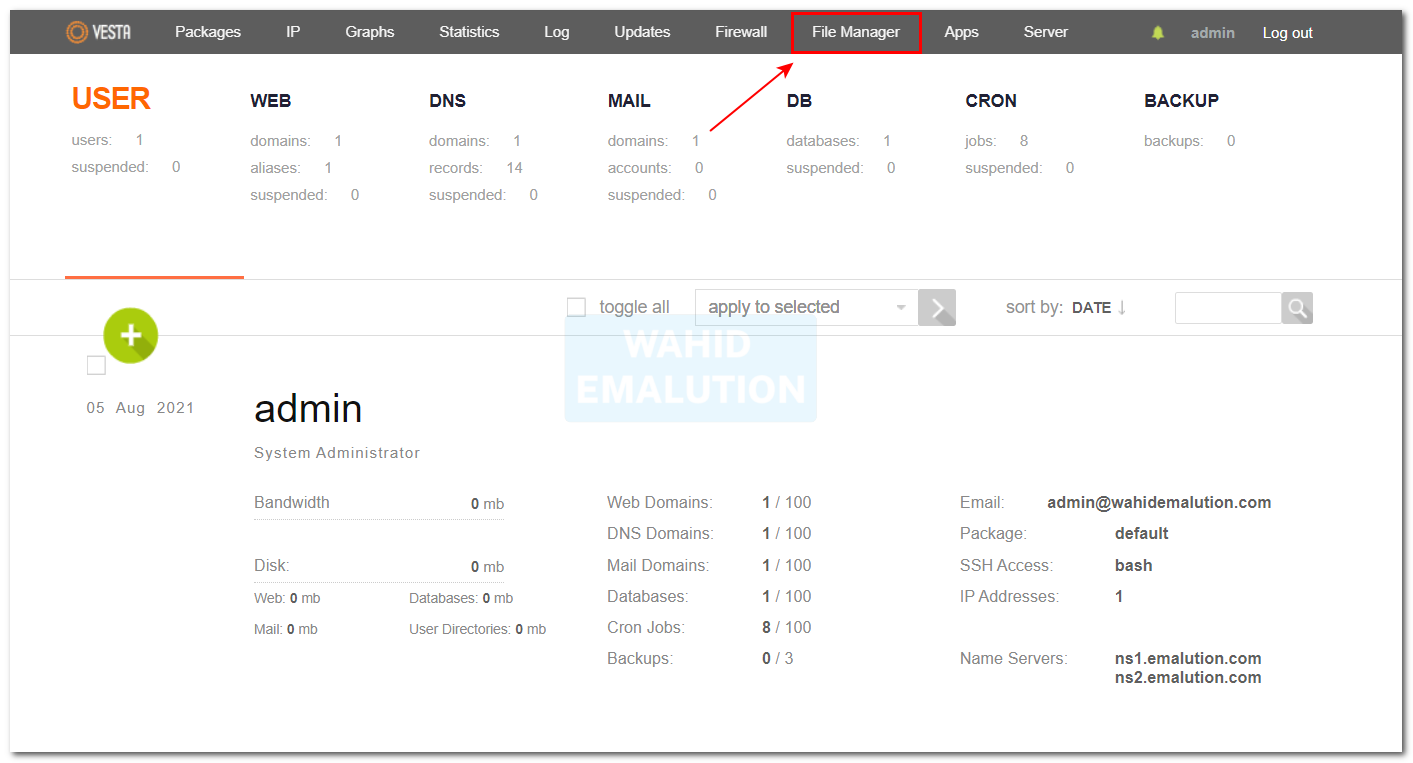
Setelah selesai restart service vestaCP. Silahkan Anda login kembali kehalaman panel VestaCP nya, nantinya terdapat menu baru dengan nama File Manager seperti gambar berikut,
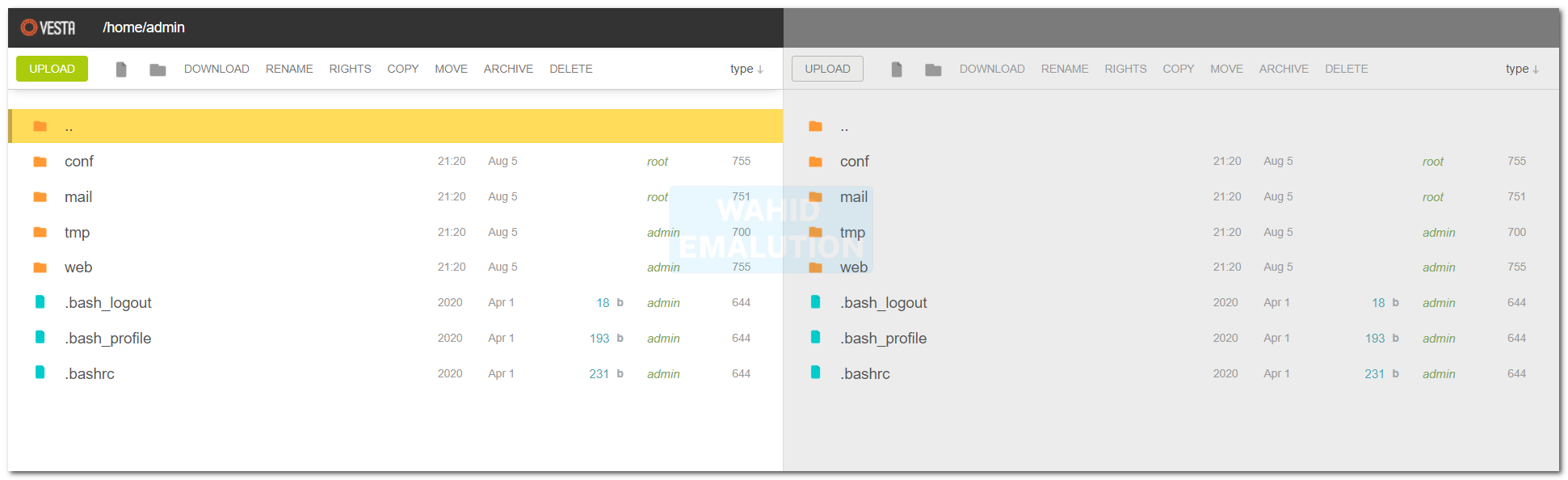
Berikut juga tampilan File Manager pada VestaCP,
Demikian Cara Instalasi VestaCP di CentOS. Selamat mencoba, dan semoga bermanfaat.
Jika ada pertanyaan mengenai post ini. Anda dapat menghubungi saya melalui Form Contact yang sudah di sediakan.